Editor obsahu
Menu
Psaní a formátování textu, odkazy, obrázky, tabulky a ikony v editoru.
Obsah článků, novinek a popisy galerií se píší ve vizuálním editoru TinyMCE. Pracuje se v něm podobně jako v textovém editoru – co vidíte, to se zobrazí na webu.
Panel nástrojů

- Zpět / Znovu – vrácení posledních úprav.
- Paragraph – typ bloku: běžný odstavec nebo nadpisy (Heading 2, Heading 3…).
- B, I, U – tučné písmo, kurzíva, podtržení.
- zarovnání textu, odrážky, číslovaný seznam a odsazení,
- odkaz, obrázek a tabulka (viz níže),
- vymazat formátování a <> zobrazení zdrojového kódu (HTML),
- Načíst šablonu, Ikona, Shortcode a zobrazení na celou obrazovku.
Další funkce najdete v nabídkách Edit, Insert, Format a Table nad panelem.
Odkazy
Označte text, klikněte na ikonu odkazu a vyplňte adresu (URL). Na stránky vlastního webu odkazujte adresou začínající lomítkem, například /o-nas – odkaz bude fungovat, i kdyby se změnila doména. Na cizí weby zadejte celou adresu včetně https:// a případně zvolte otevření v novém okně.
Obrázky
- Klikněte na ikonu obrázku.
- U pole Source klikněte na ikonu procházení – otevře se okno s nahranými soubory (Upload). Obrázek můžete rovnou nahrát.
- Kliknutím na obrázek se jeho cesta vloží do editoru a okno se zavře.
- Vyplňte Alternative description – krátký popis obrázku pro nevidomé a vyhledávače.
Ikony
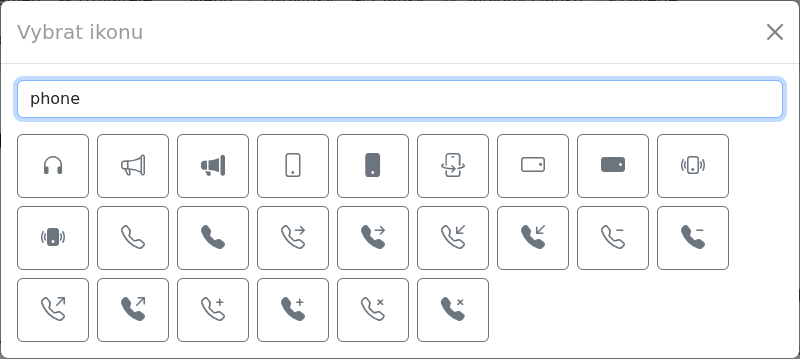
Tlačítko Ikona otevře okno Vybrat ikonu s více než 2000 ikonami. Hledá se podle anglických názvů – například phone, envelope, geo-alt, facebook. Kliknutím se ikona vloží na místo kurzoru.
Vkládání textu z Wordu a z webu
Text zkopírovaný z Wordu nebo z jiného webu si s sebou nese vlastní písma, barvy a velikosti, které se na webu nehodí. Vkládejte proto raději jako prostý text (Ctrl + Shift + V), nebo vložený text označte a použijte vymazat formátování.
Načíst šablonu
Tlačítko Načíst šablonu vloží do editoru obsah předpřipravené šablony (viz Šablony článků).
Zdrojový kód
Pokud znáte HTML, můžete v zobrazení zdrojového kódu (<>) psát přímo HTML včetně tříd frameworku Bootstrap – například barevné boxy <div class="alert alert-primary"> nebo tlačítka <a class="btn btn-primary">.
Experimentální editor
V pravém sloupci úpravy článku je tlačítko Vyzkoušet nový editor (experimentální). Nový editor se teprve vyvíjí, přepnutí platí pro celý web a neuložené změny se při něm ztratí. Pro běžnou práci doporučujeme zůstat u TinyMCE.
Dalším tématem jsou obrázky a soubory.