Obrázky a soubory
Menu
Nahrávání obrázků a dokumentů, složky, kopírování cesty a bezpečné mazání.
Obrázky, dokumenty ke stažení, videa a další soubory se nahrávají v sekci Upload. Odtud je pak vkládáte do článků, novinek, nastavení loga a dalších míst.
Složky
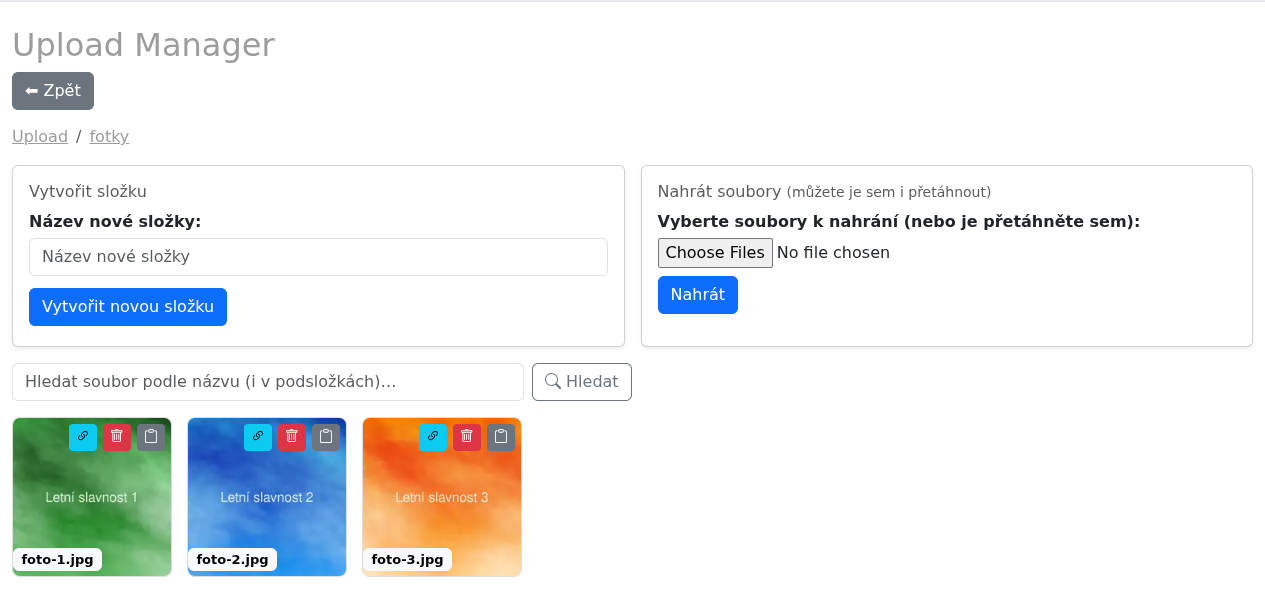
Soubory si roztřiďte do složek – například logo, clanky, dokumenty. Novou složku vytvoříte v kartě Vytvořit složku: vyplňte Název nové složky a klikněte na Vytvořit novou složku. Do složky vstoupíte kliknutím, zpět se vrátíte tlačítkem Zpět nebo drobečkovou navigací nad soubory.
Nahrávání
Otevřete složku, do které chcete nahrávat. V kartě Nahrát soubory vyberte jeden nebo více souborů – nebo je do ní rovnou přetáhněte z počítače – a klikněte na Nahrát. U každého souboru uvidíte průběh a výsledek (✓ / ✗).
- Z názvu souboru se odstraní diakritika a mezery.
- Soubor se stejným názvem se nepřepíše – nový soubor před nahráním přejmenujte.
- Nahrát lze obrázky (JPG, PNG, GIF, WebP, SVG, AVIF, ICO), dokumenty (PDF, Word, Excel, PowerPoint, OpenOffice, TXT, CSV), archivy (ZIP, RAR, 7Z…), audio a video (MP3, MP4, WebM…) a písma.
- Místo na disku je omezené – kolik zbývá, ukazuje Přehled.
Hledání
Pole Hledat soubor podle názvu (i v podsložkách)… prohledá aktuální složku i všechny její podsložky. Na diakritice ani velikosti písmen nezáleží.
Práce se souborem
Kliknutím na dlaždici soubor otevřete nebo stáhnete. Ikony na dlaždici:
- Kopírovat cestu – zkopíruje cestu k souboru (například
/upload/dokumenty/cenik.pdf). Tu pak vložíte do odkazu v editoru, do nastavení loga nebo do pole s obrázkem. - Kde je použito – vypíše články, novinky, galerie, šablony, položky menu a nastavení, ve kterých se soubor používá, s odkazem na jejich úpravu.
- Smazat – smaže soubor. Pokud je někde použitý, administrace vás před smazáním upozorní a vypíše, kde se přestane zobrazovat.
Vkládání souborů do obsahu
- Obrázek do textu – v editoru přes ikonu obrázku a tlačítko procházení (viz Editor obsahu).
- Dokument ke stažení – zkopírujte cestu k souboru, v editoru označte text (například Stáhnout ceník) a vložte cestu jako odkaz.
- Pole s obrázkem (obrázek novinky, obrázek pro sociální sítě, obrázková pole šablon) mají tlačítko Vybrat, které otevře výběr z nahraných souborů a pod polem ukáže náhled.
Dalším tématem jsou galerie.