Šablony článků
Menu
Opakující se rozvržení stránek připravíte jednou jako šablonu a články pak jen vyplňujete.
Máte na webu více stránek se stejným rozvržením – třeba produkty, členy týmu nebo reportáže z akcí? Rozvržení stačí připravit jednou jako šablonu a u každé stránky pak jen vyplníte formulář. Změna šablony se projeví na všech stránkách najednou.
Typy šablon
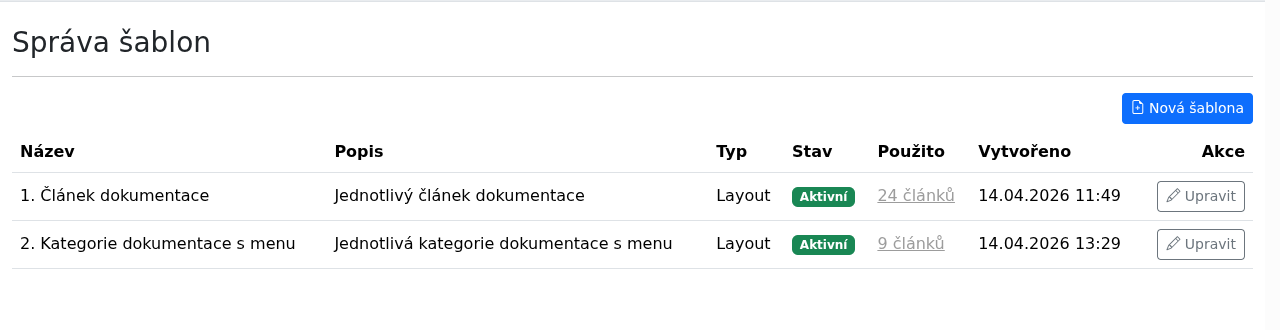
V sekci Šablony článků je přehled šablon. Sloupec Použito ukazuje, kolik článků šablonu používá (odkazem je zobrazíte). Šablony jsou tří typů:
- HTML – hotový kus obsahu (například připravená struktura stránky), který do editoru vložíte tlačítkem Načíst šablonu. Vloží se jako kopie, pozdější změna šablony se do článku nepromítne.
- Layout – rozvržení článku s poli k vyplnění. Články z něj vytváříte v sekci Články (viz níže) a zůstávají se šablonou propojené.
- Komponenta – vzhled jedné položky ve výpisech (novinky, podčlánky, menu podčlánků). Použije se ve shortcodu parametrem
template=ID.
Psaní šablony
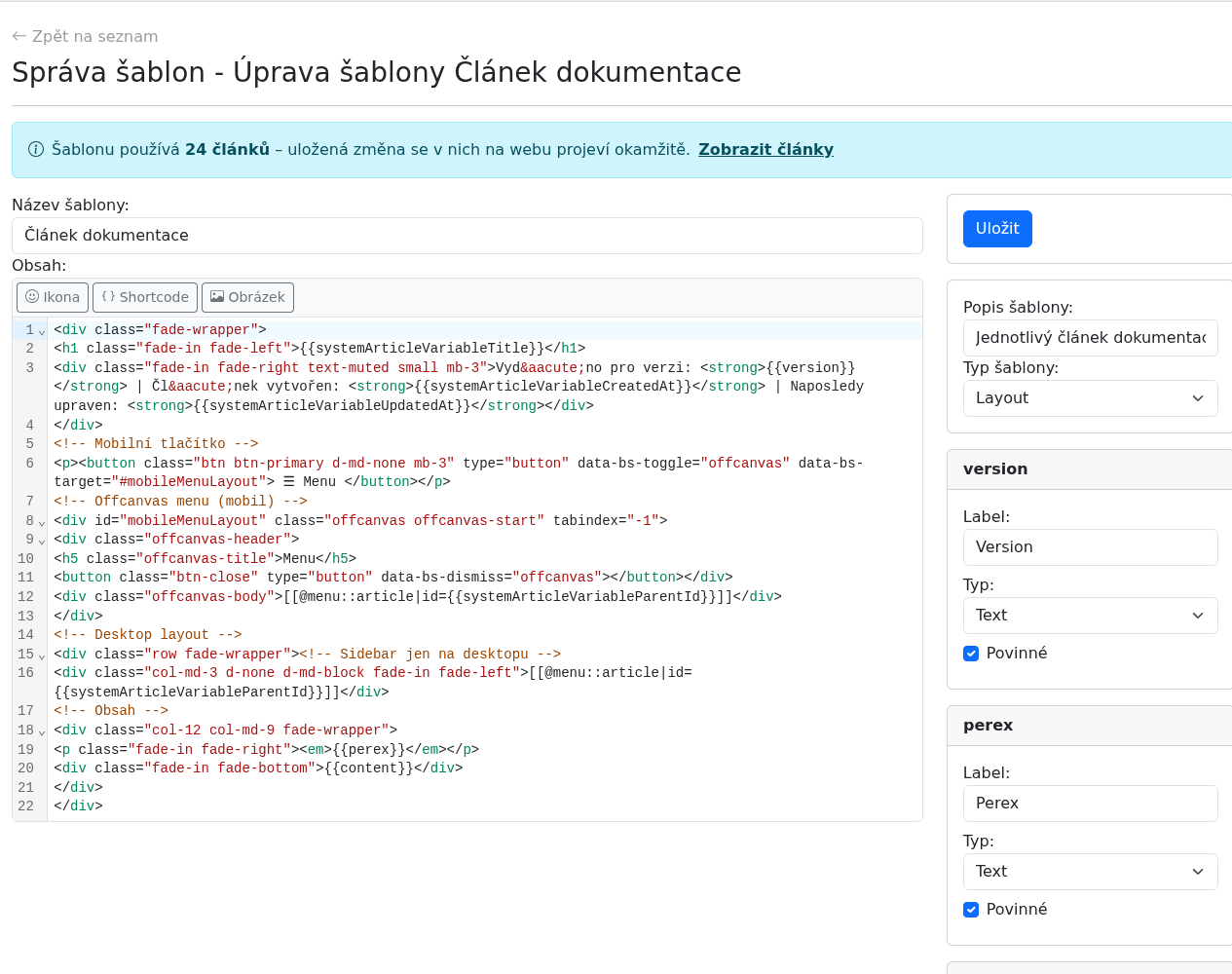
Klikněte na Nová šablona, vyplňte Název šablony, Popis šablony a Typ šablony. Obsah se píše jako HTML v editoru kódu; lišta nad ním umí vložit ikonu, shortcode nebo obrázek.
Místa, která se budou u každého článku vyplňovat, označte proměnnou ve dvojitých složených závorkách – například {{perex}} nebo {{fotka}} (jen písmena bez diakritiky, číslice a podtržítko). Jednoduchá šablona může vypadat takto:
<h1>{{systemArticleVariableTitle}}</h1>
<p class="text-muted">Akce proběhla {{datum}}</p>
{{fotka}}
<p class="lead">{{perex}}</p>
{{obsah}}
Po prvním uložení se u šablony typu Layout v pravém sloupci objeví karta pro každou proměnnou. Nastavte u ní:
- Label – popisek pole, který uvidí ten, kdo bude článek vyplňovat,
- Typ:
- Text – jeden řádek textu,
- Textový blok – delší text bez formátování,
- HTML – formátovaný text v editoru,
- Obrázek – cesta k obrázku s tlačítkem Vybrat; na webu se vykreslí celý obrázek,
- Barva – výběr barvy,
- Datum – výběr data, na webu ve tvaru 6. 10. 2026,
- Opakovatelná skupina – libovolný počet položek stejného typu (zvolíte v poli Typ položek), například seznam fotek nebo parametrů,
- Povinné – článek nepůjde uložit bez vyplnění.
Opakovatelnou skupinu vypíšete cyklem – kód mezi značkami se zopakuje pro každou položku:
<ul>
{{FOREACH parametry}}<li>{{parametry}}</li>{{/FOREACH}}
</ul>
Kromě vlastních proměnných můžete použít systémové proměnné, které se vyplní samy:
{{systemArticleVariableTitle}}– nadpis článku,{{systemArticleVariablePublishedAt}}– datum publikace,{{systemArticleVariableCreatedAt}}a{{systemArticleVariableUpdatedAt}}– datum a čas vytvoření a poslední úpravy,{{systemArticleVariableArticleId}}a{{systemArticleVariableParentId}}– číslo článku a jeho rodiče (hodí se do shortcodů, například pro boční menu sourozenců).
Článek ze šablony
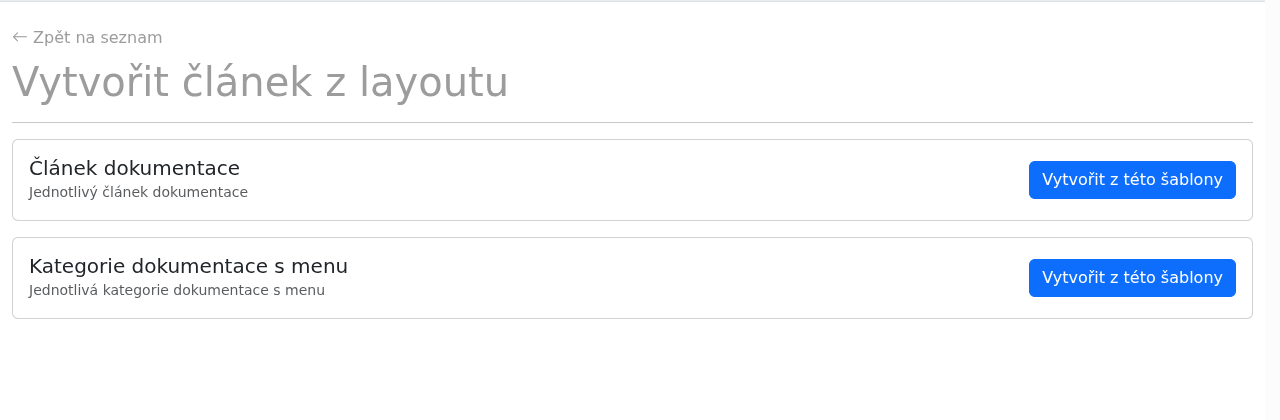
- V sekci Články klikněte vpravo nahoře na Vytvořit z layout šablony.
- U vybrané šablony klikněte na Vytvořit z této šablony.
- Vyplňte Nadpis, případně Slug, a v kartě Obsah šablony pole šablony.
- Zaškrtněte Publikováno a uložte.
Články ze šablony mají ve stromu článků štítek s názvem šablony. Tlačítko Náhled u nich zatím není.
Komponenty pro výpisy
Komponenta určuje vzhled jedné položky výpisu. Podle shortcodu, ve kterém ji použijete, má k dispozici tyto proměnné:
- výpis podčlánků
articles::list:{{title}}{{link}}{{date}}{{image}}{{perex}}, - poslední novinky
news::latest:{{title}}{{link}}{{perex}}{{content}}{{coverImage}}{{publishedAt}}, - menu podčlánků
menu::article:{{title}}{{link}}{{createdAt}}{{active}}.
Číslo (ID) komponenty, které zadáte do parametru template, najdete v adrese stránky při její úpravě (…?templateId=5). Pokud se komponentu nepodaří vykreslit, použije se výchozí vzhled.
Dalším tématem jsou vkládané prvky (shortcody).